Smart TV: Samsung Account erstellen
Möchtest du alle Smart TV-Dienste, wie zum Beispiel Zahlungsinformationen bearbeiten / PayPal-Anmeldung oder Kreditkarte hinzufügen nutzen, benötigst du ein Samsung Account.
In dieser FAQ siehst du, wie das funktioniert.
Hilfe-Video Samsung Smart TV: Samsung Account anmelden
In diesem Video erfährst du detailliert, wie du dich auf deinem Samsung Smart TV mit deinem Samsung Account anmeldest.


Transkript des Hilfe-Videos Samsung Smart TV: Samsung Account anmelden
Samsung Smart TV Samsung Account anmelden.
Samsung TV einrichten.
Mit Samsung Account ohne Samsung Account. Samsung TV einrichten.
Öffne das Hauptmenü und wähle das Plusymbol.
Hinweis: Wenn du gerade die Netzwerkeinrichtung während der Ersteinrichtung abgeschlossen hast, kannst du deinen Samsung Account einrichten, indem du Einrichtung starten anklickst.
Wenn du dazu aufgefordert wirst, wähle anmelden.
Scanne den QR-Code auf dem TV mit der Kamera deines Smartphones.
Tippe auf Remote Anmeldung, wenn das Pop-Up erscheint.
Mit Samsung Account.
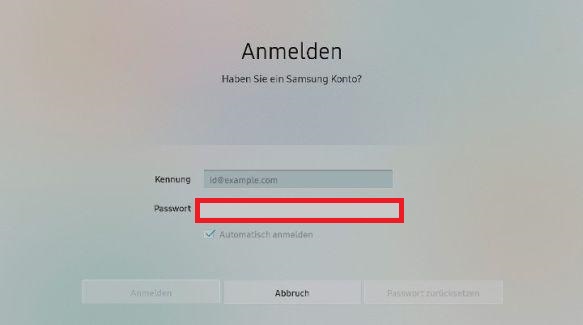
Melde dich mit deiner E-Mail-Adresse und deinem Passwort an.
Hinweis: Du kannst dich auch auf dem Smart TV anmelden, indem du die Fernbedienung auf dem Bildschirm auswählst.
Wenn du bereits auf deinem Galaxy Smartphone angemeldet bist, tippe einfach auf anmelden, dann okay.
Hinweis: Wenn du möchtest, kannst du hier eine Kreditkarte hinzufügen.
Du hast dich erfolgreich in deinem Samsung Account auf deinem Smart TV angemeldet.
Du hast die Möglichkeit, dein Produkt zu registrieren oder diesen Schritt zu überspringen ohne Samsung Account.
Tippe auf Konto erstellen oder Anmeldung mit Google, wenn du das bevorzugst.
Wähle dein Google Konto aus.
Tippe auf erlauben, wenn du dazu aufgefordert wirst.
Um einen Samsung Account zu erstellen, lies und stimme den Nutzungsbedingungen, den allgemeinen Geschäftsbedingungen und dem Datenschutzhinweis für Samsung Accounts zu.
Tippe auf zustimmen, gib deine E-Mailadresse als Anmeldekonto an und fülle das Formular aus.
Tippe dann auf Konto erstellen.
Für zusätzliche Sicherheit ist eine Zweifaktor Authentifizierung erforderlich.
Nutzer*innen ohne Galaxy Smartphone können diesen Schritt nach der Kontoerstellung abschließen.
Gib deine Telefonnummer ein, tippe auf senden und gib den Code ein, der dir per SMS gesendet wird.
Überprüfe deinen E-Mail-Posteingang und wähle Account verifizieren in der gesendeten E-Mail aus.
Dein Samsung Account wurde erfolgreich erstellt.
Wähle jetzt anmelden dann okay aus.
Du hast die Möglichkeit, deine Kreditkarte zu registrieren.
Du hast dich erfolgreich am TV angemeldet.
Du kannst dein Produkt registrieren oder diesen Schritt überspringen.
Sobald die Einstellungen abgeschlossen sind, kannst du Apps und intelligente Funktionen nutzen.
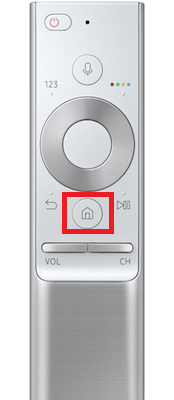
Drücke die Home-Taste, um den Home-Bildschirm aufzurufen und wähle anschließend Einstellungen.
Hinweis: Mit den Navigationsfeld-Tasten der Samsung Smart Remote navigierst du zum gewünschten Menüpunkt. Drücke anschließend die Eingabe-Taste, um deine Auswahl zu bestätigen.
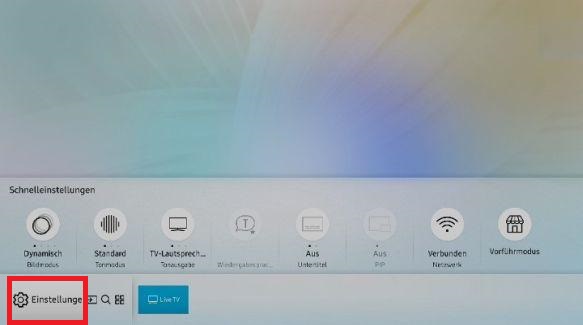
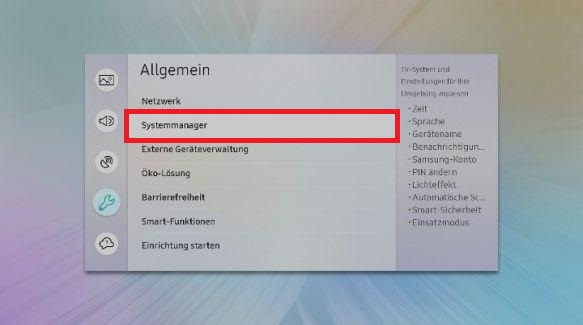
Wähle Allgemein und anschließend die Option Systemmanager.

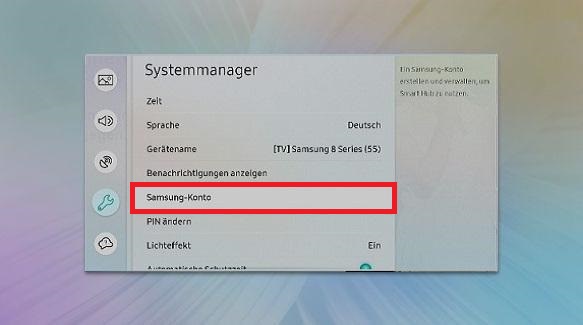
Wähle nun Samsung-Konto.
Hinweis: Für die Verwendung dieser Funktion muss dein Fernseher mit dem Internet verbunden sein. Schaue dir hierzu auch die FAQ Wie kann ich mit meinem QLED TV eine drahtlose Internetverbindung (WLAN) herstellen? an.
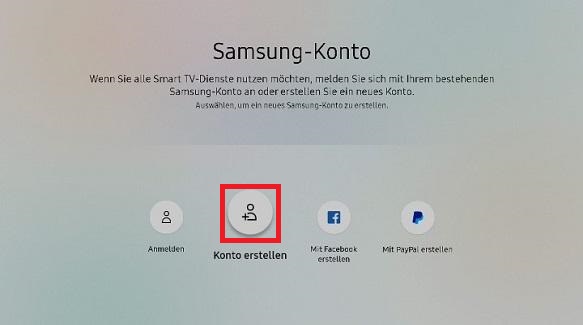
Wähle anschließend Konto erstellen.
Hinweis: Alternativ kannst du ein Samsung Account auch auf der Website http://account.samsung.com erstellen.
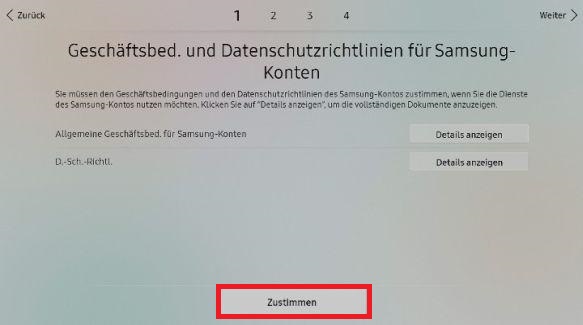
Lese die allgemeinen Geschäftsbedingungen und Datenschutzrichtlinien zum Samsung Account. Um diesen zuzustimmen, wähle Zustimmen.
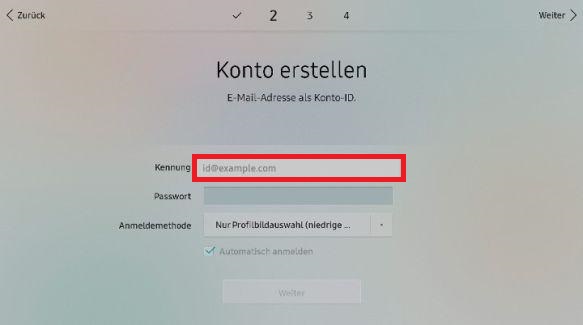
Wähle Kennung und gebe die gewünschte E-Mail Adresse ein. Drücke anschließend auf Weiter.
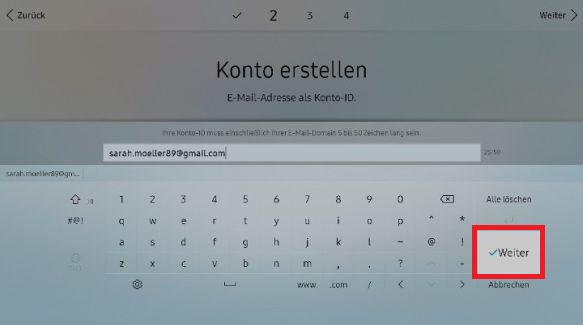
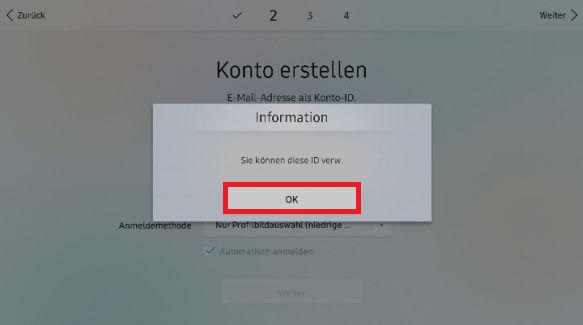
Ist die gewählte Kennung beziehungsweise die E-Mail-Adresse verfügbar, erscheint eine entsprechende Meldung. Wähle OK.
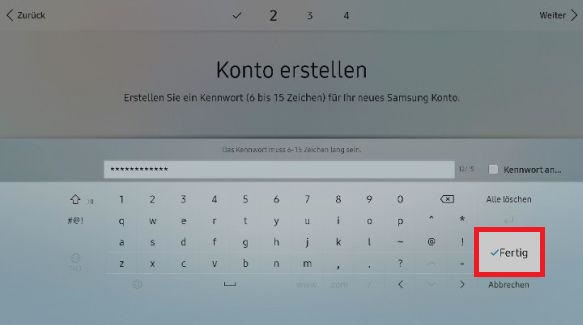
Wähle Passwort und gebe das gewünschte Passwort ein. Wähle anschließend Fertig.
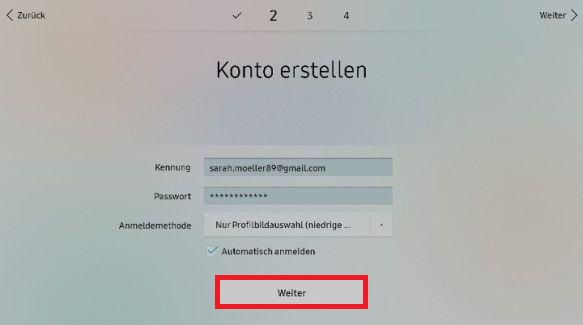
Wähle Weiter, um die Eingabe deiner allgemeinen Kontoinformationen zu bestätigen.
Hinweis: Aktiviere das Kontrollkästchen bei Automatisch anmelden, falls du beim Einschalten deines Fernsehers automatisch mit deinem Konto angemeldet werden möchtest.
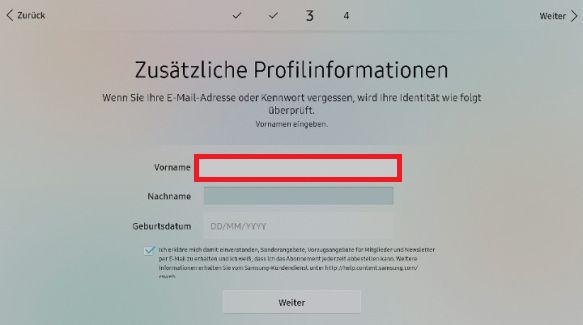
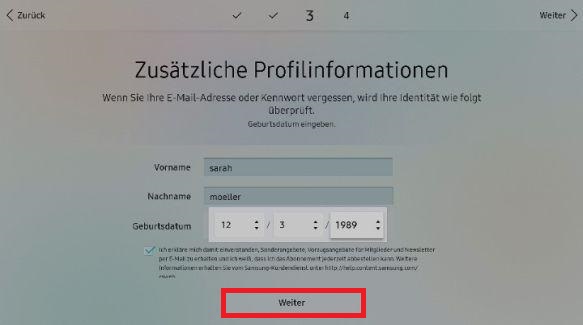
Wähle Vorname und gebe den von dir gewünschten Namen ein. Bestätige deine Eingabe durch drücken auf Weiter.
Hinweis: Solltest du deine E-Mail Adresse oder dein Kennwort vergessen, wird deine Identität mit diesen Angaben überprüft.
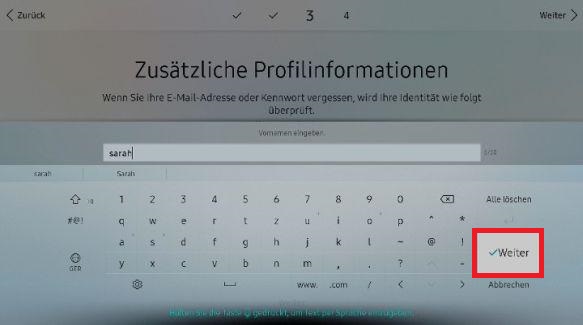
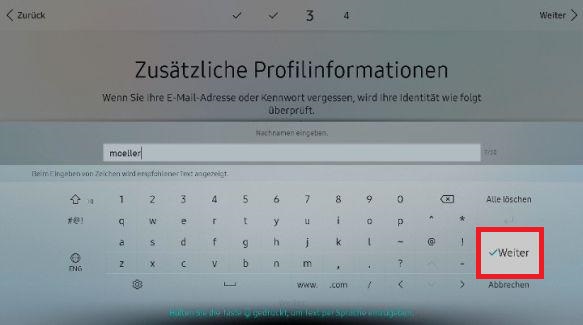
Gebe nun deinen Nachnamen ein und wähle Weiter.
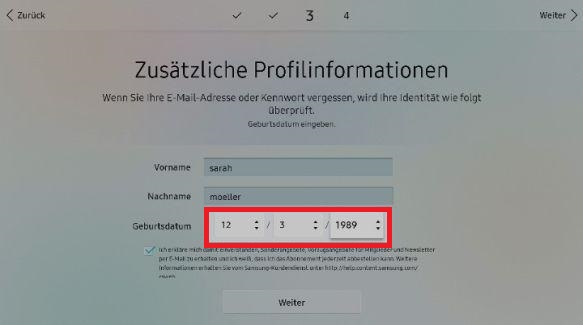
Wähle anschließend dein Geburtsdatum aus, in diesem Beispiel 12/3/1989. Im Kontrollkästchen darunter ist markiert, dass du dem Erhalt von E-Mails zu Samsung-Diensten zustimmst. Solltest du dies nicht wünschen, entferne die Markierung und wähle Weiter.
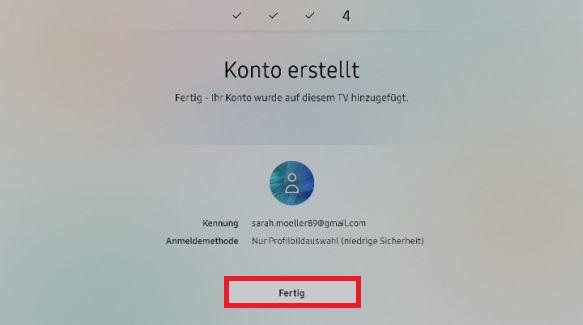
Du hast deinen Samsung Account erfolgreich eingerichtet. Beende die Erstellung deines Benutzerkontos, indem du Fertig wählst.
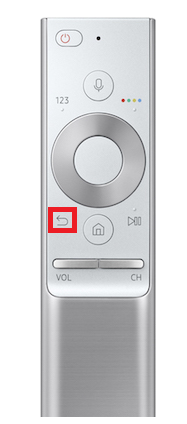
Drücke die Zurück-Taste, um das Menü zu verlassen. Je nach Anwendung oder Menüpunkt muss die Zurück-Taste mehrfach gedrückt werden.
Hilfe-Video Smart TV 2021: Vorteile eines Samsung Accounts mit einem Smart TV
Verwende deinen Samsung Account, um deinen Neo QLED TV noch besser nutzen zu können. In Verbindung mit einem Samsung Smartphone mit diesem Account kannst du so beispielsweise auch die Ersteinrichtung vornehmen.


Transkript des Hilfe-Videos Smart TV 2021: Vorteile eines Samsung Accounts mit einem Smart TV
Vorteile eines Samsung Accounts mit einem Smart TV 2021
Am Beispiel des Samsung TV Neo QLED 4K QN95A
Damit du alle Funktionen eines Smart TV nutzen kannst, melde dich einfach mit deinen Samsung Account an.
Verwendest du bereits an Samsung Smartphone mit diesem Account, kannst du zum Beispiel die Ersteinrichtung schnell und einfach durchführen.
Unter Einstellungen, dann Allgemein und Systemmanager findest du den Menüpunkt Samsung Konto.
Wähle einfach zwischen Konto erstellen und Anmelden aus.
Du kannst hier deine Zugangsdaten direkt eingeben oder du tippst auf Über die Webseite, scannst deinen QR-Code und gibst die erforderlichen Daten dann über dein Smartphone ein.
Jetzt kannst du auch weitere Apps im App-Store herunterladen.
Klicke dich einfach durch.
Es gibt verschiedene Genre und Inhalte, hier ist sicher etwas für dich dabei.
Mit der SmartThings-App hast du einen Überblick all deiner Geräte in deinem Heimnetzwerk, die bereits mit einem Samsung Account verknüpft sind.
Als besonderes Highlight bekommst du über die App Samsung Promotion tolle Angebote.
Diese variieren nach Modell.
Schau dir auch unsere anderen Hilfe-Videos an.
Hilfe-Videos


Mit unseren Hilfe-Videos lernst du dein Samsung Produkt richtig kennen. Für die ersten Schritte mit deinem neuen Gerät, für Einstellungen, Funktionen und clevere Tricks – schau dir die Hilfe-Videos an.
Benutzerhandbuch


Hier findest du Bedienungsanleitungen, Produktunterlagen und Software (zum Beispiel TV-Firmware-Update Guide) für dein Samsung Produkt zum Herunterladen.
Fehler selbst beheben


Häufig kannst du Probleme mit ein bisschen Hilfe selbst beheben. Nutze die praktische Schritt-für-Schritt-Anleitung bei einer Störung.
Danke für deine Rückmeldung
Bitte wählen Sie einen Grund aus.