¿Qué hacer si ocurre un error en Samsung DeX?
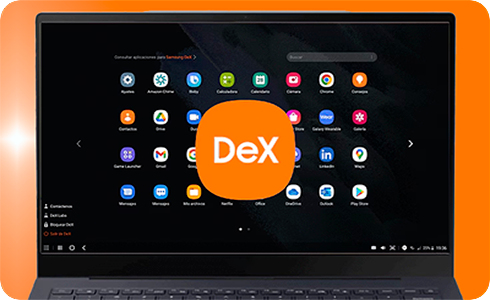
Si informas cualquier error que ocurra mientras usas Samsung DeX, podremos mejorar el servicio corrigiendo errores y brindando actualizaciones. Ten en cuenta que los informes de errores contienen datos de registro y pueden incluir cierta información personal.
Dispositivos compatibles con Samsung DeX
Con tantos dispositivos, puede resultar difícil hacer un seguimiento de los dispositivos móviles que son compatibles con DeX. A continuación podrás consultar la lista de compatibilidad de Samsung DeX.
DeX Pad y estación DeX
- Teléfonos Galaxy S: Galaxy S8 series, Galaxy S9 series, Galaxy S10 series, Galaxy S20 series, Galaxy S21 series, Galaxy S22 series, Galaxy S23 series y Galaxy S24 series.
- Teléfonos Galaxy Note: Galaxy Note8 series, Note9, Note10, Galaxy Note 20 series.
Cable DeX o cable HDMI
Con un cable DeX u otro cable HDMI compatible, puedes conectarte a cualquier televisor o monitor con un puerto HDMI.
- Teléfonos Galaxy S: Galaxy S8 series, Galaxy S9 series, Galaxy S10 series, Galaxy S20 series, Galaxy S21 series, Galaxy S22 series, Galaxy S23 series, Galaxy S24 series y Galaxy S25 series.
- Teléfonos Galaxy Note: Galaxy Note8, Note9, Note10 y Note 20 series.
- Dispositivos plegables Galaxy: Fold, Z Fold2, Z Fold3, Z Fold4, Z Fold5, Z Fold6, Z Fold7 y Z Flip7.
Nota: La serie Z Flip (Excepto el Galaxy Z Flip7) no es compatible con DeX mediante un cable DeX, un cable HDMI, DeX en PC ni DeX inalámbrico con un televisor o monitor.
- Tablets Galaxy: Tab S4, Tab S5e, Tab Active Pro, Tab S6, Tab S7 series, Tab S8 series, Tab S9 series, Tab S10 y Tab Active 3.
Nota: Las series Galaxy Tab S10 FE y Tab S9 FE no son compatibles con la salida HDMI.
Samsung DeX conexión inalámbrica con un televisor o monitor
Puedes utilizar Wireless Dex con televisores Samsung modelos 2018 y posteriores, monitores inteligentes Samsung y cualquier otro dispositivo que admita la duplicación de pantalla Miracast.
- Teléfonos Galaxy S: Galaxy S9 series, Galaxy S10 series, Galaxy S20 series, Galaxy S21 series, Galaxy S22 series, Galaxy S23 series, Galaxy S24 series y Galaxy S25 series.
- Teléfonos Galaxy Note: Galaxy Note9, Note10 y Note 20 series.
- Dispositivos plegables Galaxy: Fold, Z Fold2, Z Fold3, Z Fold4, Z Fold5, Z Fold6, Z Fold7 y Z Flip7.
Nota: La serie Z Flip (Excepto el Galaxy Z Flip7) no es compatible con DeX mediante un cable DeX, un cable HDMI, DeX en PC ni DeX inalámbrico con un televisor o monitor.
- Tablets Galaxy: Tab S5e, Tab Active Pro, Tab S6, Tab S7 series, Tab S8 series, Tab S9 series, Tab S10 y Tab Active 3.
Nota: Las series Galaxy Tab S10 FE y Tab S9 FE no son compatibles con Wireless DeX (Conexión inalámbrica).
DeX en PC
Nota:
DeX para PC no es compatible con la serie Galaxy S25, la serie Tab S10 FE ni con otros modelos actualizados a One UI 7 o superior. En su lugar, puedes usar Enlace de Windows.
DeX en PC funciona con PC con Windows 10 y Windows 11 usando solo un cable USB o de forma inalámbrica.
- Teléfonos Galaxy S: serie S9, serie S10, serie S20, serie S21, serie S22, serie S23 y serie S24.
- Teléfonos Galaxy Note: series Note9, Note10 y Note 20.
- Dispositivos plegables Galaxy: Fold, Z Fold2, Z Fold3, Z Fold4, Z Fold5 y Z Fold6.
Nota: La serie Z Flip no es compatible con DeX mediante un cable DeX, un cable HDMI, DeX en PC ni DeX inalámbrico con un televisor o monitor.
Accesorios compatibles con Samsung DeX
Accesorios originales compatibles con Samsung DeX:
- DeX Station: EE-MG950.
- DeX Pad: EE-M5100.
- Adaptadores HDMI: EE-HG950, EE-P5000, EE-I3100, EE-P3200 y EE-P5400.
Nota: los nombres de los productos pueden variar según el país. Los productos que no son compatibles con Samsung DeX se puede deber a sus características.
Cómo reportar problemas en Samsung DeX
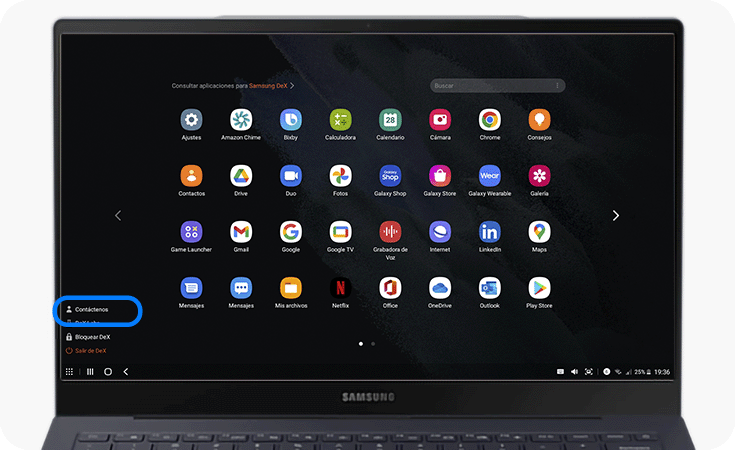
- Ve a la configuración de Samsung DeX o al botón "Aplicaciones" en la parte inferior izquierda de la pantalla de Samsung DeX.
- Selecciona "Contáctenos".
- Elige "Informe de error".
- Describe el error que encontró, marca la casilla de verificación "Enviar datos de registro del sistema" y selecciona "Informe".
Nota: si también pudieras compartir capturas de pantalla que muestren el error, sería muy útil para resolver el problema.
Cómo informar problemas desde la web de Samsung DeX
Enviar datos de registro de PC
Recopilación automática de datos de registro
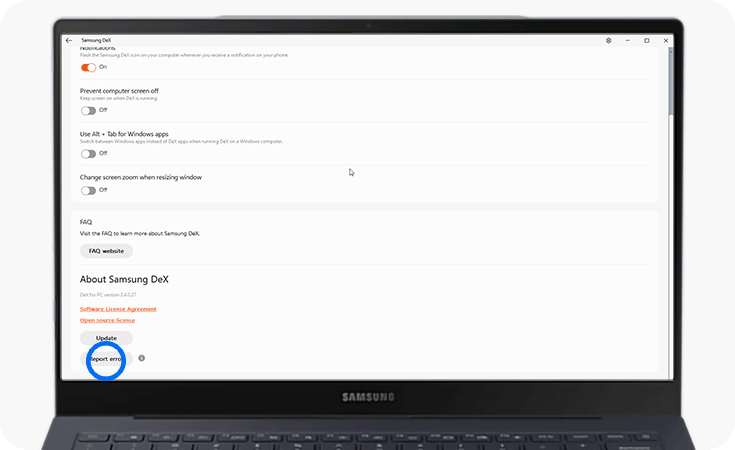
- Después de reproducir el problema, haz clic en el ícono de configuración en la barra superior en la ventana en ejecución del programa de PC para DeX.
- Haz clic en la opción "Informe de error" en la parte inferior de la pantalla de configuración. Si tu teléfono está conectado a tu PC en este momento, se enviará una notificación de informe de error a tu teléfono.
- Se creará un archivo de datos de registro en el escritorio de tu PC. (Ejemplo: SamsungDeXLog_The Date_Time.zip).
- Después de crear el archivo de datos de registro, haz clic en el botón "Informar problema".
- Cuando la ventana del sitio web para consultas 1:1 se abra automáticamente, envía el archivo de datos de registro creado en el escritorio a través de "Consultas" adjuntándolo. Tendrás que iniciar sesión con tu cuenta de Samsung. (Si dejas un comentario de que los datos de registro del teléfono también se han enviado, recuperaremos los datos de registro del teléfono y de la PC en función de su cuenta y los analizaremos). Cuando finalices el proceso, toca "Enviar".
Enviar datos de registro del teléfono
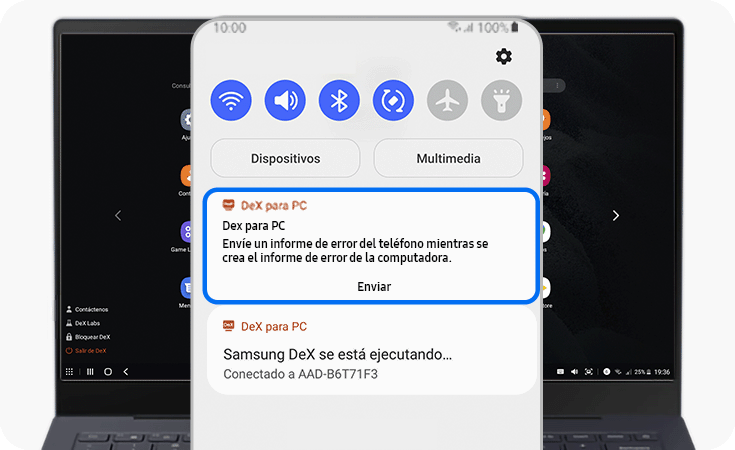
- Si aparece una notificación de informe de error DeX para PC en tu teléfono
1.- Al hacer clic en "Enviar" en la notificación, se iniciará automáticamente la aplicación Miembros.
2.- Selecciona “Enviar error”, completa los detalles del error, marca “Enviar datos de registro del sistema”, luego haz clic en “Enviar”.
- Si no aparece una notificación de informe de error de DeX para PC en tu teléfono.
Después de conectar tu teléfono a la PC, ejecuta la aplicación Samsung DeX para reproducir el problema.
1.- Selecciona Ajustes> Configuración de Samsung DeX o el botón "Aplicaciones" en la parte inferior izquierda de la pantalla de Samsung DeX.
2.- Selecciona “Enviar error”, completa los detalles del error, marca “Enviar datos de registro del sistema”, luego haz clic en “Enviar”.
- Si tu teléfono y PC no se conectan
1.- Conecta tu teléfono a través de USB o selecciona la PC a la que deseas conectarte de la lista de conexiones inalámbricas.
2.- Luego de lanzar la aplicación Samsung Members, envíala a través de “Enviar consulta/error” > “Enviar error”. (Se requiere marcar "Enviar datos de registro del sistema")".
La pantalla de Samsung DeX no se muestra en el monitor o el televisor. ¿Qué tengo que hacer?
Conexión por cable a un monitor o TV
Si la pantalla de Samsung DeX no se muestra en el monitor o televisor que está conectado a través de un cable, verifica lo siguiente:
1.- Verifica y asegurate de que un accesorio oficial compatible con Samsung DeX esté conectado a tu monitor o televisor a través de un cable HDMI.
2.- Asegurate de que HDMI esté seleccionado como entrada para el monitor o TV. (Cambie la entrada del monitor/TV a HDMI).
3.- Si la pantalla que se muestra en el monitor/TV es un espejo de la pantalla del dispositivo y no de la pantalla Samsung DeX, abre el panel de notificaciones en el dispositivo móvil deslizando hacia abajo desde la parte superior de la pantalla y selecciona DeX en la Configuración rápida menú.
Nota: Si quieres que Samsung DeX se inicia cada vez que se conecta un monitor o un televisor, ve a "Funciones avanzadas" > "Samsung DeX" en la configuración de la tablet y luego habilita "Inicio automático cuando HDMI está conectado".
4.- Comprueba si tu dispositivo está en modo de máximo ahorro de energía, modo seguro, modo de emergencia o modo niños. Si tu dispositivo está en alguno de esos modos, desactivá el modo a través de Configuración antes de conectarse.
5.- Si hay agua en el puerto del smartphone o tablet, es posible que la pantalla no se visualice correctamente en el monitor o TV.
Conexión inalámbrica a un televisor
- Para televisores Samsung lanzados en 2013, actualiza el firmware e intente conectarse nuevamente.
- Si la conexión falla después de mostrar "Conectando..." durante un tiempo, vuelve a intentarlo después de desconectar y volver a conectar el cable de alimentación del televisor o dongle.
- Si las sugerencias anteriores no ayudan a resolver el problema, necesitaremos analizar el registro. Reenvíenos el problema yendo a [Aplicación Samsung Members > "Contáctenos"/"Informar error" > "Informar error" y marcando la casilla de verificación "Enviar datos de registro del sistema".
La búsqueda de dispositivos no muestra el dispositivo en Samsung DeX inalámbrico
- Comprueba si el televisor es compatible con la función de espejo de pantalla del teléfono (compatible con Miracast). Los nombres pueden diferir según el fabricante: Samsung TV – Screen Sharing/Mirroring, Sony TV – Screen Mirroring y LG TV – Screen Share. Comprueba si la pantalla del teléfono se muestra en el televisor exactamente como es y no solo muestra el contenido que se muestra en el dispositivo móvil. La lista de televisores disponibles para la conexión puede ser diferente a la de Smart View.
- Algunos televisores Samsung (modelos 2013 o 2014) o dongles deben cambiarse al modo Screen Mirroring dedicado para poder buscar.
- Para casos distintos a los anteriores, si no aparece un dispositivo de TV o dongle, verifica nuevamente después de desconectar y volver a conectar el cable de alimentación del televisor o dongle.
La pantalla de Samsung DeX no se muestra en la PC. ¿Qué tengo que hacer?
⚠️ Importante:
DeX para PC no es compatible con la serie Galaxy S25, la serie Tab S10 FE ni con otros modelos actualizados a One UI 7 o superior. En su lugar, puedes usar Enlace de Windows.
Si la pantalla de inicio de Samsung DeX no aparece en la PC, sigue las instrucciones a continuación.
Conexión por cable a una PC
1.- Consulta la siguiente pregunta para saber si tu dispositivo puede ejecutar Samsung DeX en una PC. (Las tabletas no son compatibles con Samsung DeX en una PC).
2.- Por favor, asegurate de que el icono de “Samsung DeX” aparece en la bandeja del sistema en la barra de tareas de la PC. De lo contrario, ejecuta el programa "Samsung DeX".
Nota: Para las PC que ejecutan Windows, verifica si el estado del elemento ss_conn_service2 es En ejecución en el Administrador de tareas> Lista de servicios. Si el estado se establece en 'Deteniéndose', hacé clic derecho sobre él y seleccioná 'Iniciar' para cambiar el estado.
3.- Desconecta y vuelve a conectar tu cable USB mientras Samsung DeX para PC se está ejecutando en tu PC. Una vez que tu PC reconozca tu dispositivo móvil, aparecerá una pantalla de carga en la pantalla de la PC. En tu dispositivo móvil, presiona el botón "Comenzar ahora" en el mensaje emergente "Enviar pantalla a Samsung DeX". Luego aparecerá la pantalla de inicio de Samsung DeX en la pantalla de la PC.
4.- Si no puedes ver la pantalla de inicio de Samsung DeX incluso después de volver a conectar el cable USB, intenta lo siguiente: Verifica si la aplicación de PC instalada es la versión más actualizada. Puedes verificar la versión haciendo clic en el botón "Configuración" en la parte superior derecha de la barra de título de la ventana y el botón "Actualizar" en "Acerca de Samsung DeX". Reinicia tu PC después de actualizar la aplicación o incluso si ya estaba actualizada.
5.- Si el cable USB o el concentrador están dañados, es posible que no puedas conectarte. Probá con un cable o concentrador USB diferente.
Nota: Si Samsung DeX no funciona correctamente en una PC que se ejecuta en la plataforma Snapdragon de Qualcomm (Windows en ARM), te recomendamos que conectes la PC a través de un concentrador USB en lugar de conectarla directamente con un cable USB.
6.- Las PC dentro de una empresa y las PC públicas generalmente tienen su propio software de seguridad instalado, por lo que es posible que no puedas conectarte a ellas a través de USB. Si no puedes conectarte a una PC a través de USB, comunícate con el administrador de la PC correspondiente.
Conexión inalámbrica a una PC
1.- Consulta la siguiente pregunta para verificar si tu dispositivo admite conexión inalámbrica a una PC. (Las tabletas no son compatibles con Samsung DeX en PC).
2.- Averigua si tienes instalada la última versión de Samsung DeX. Para ello, haz clic en el icono de configuración > "Acerca de Samsung DeX" > botón "Actualizar" en la parte superior derecha de la barra de título de la ventana.
3.- Asegurate de que el icono de Samsung DeX aparezca en la bandeja del sistema de la barra de tareas de tu PC. Si no es así, ejecuta el programa "Samsung DeX".
4.- Verifica la conexión Wi-Fi en tu PC y dispositivo móvil. Tu PC y el dispositivo móvil con el que intentas conectarte deben compartir el mismo punto de acceso Wi-Fi.
5.- Abre el panel de Notificaciones en tu dispositivo móvil y desliza hacia abajo para hacer clic en el botón DeX. A continuación, selecciona "DeX en PC".
Nota: Si aparece "DeX en TV o monitor" en lugar de una opción de selección, selecciona el ícono de más opciones en la parte superior derecha de la ventana y presiona "Cambiar a PC".
6.- De la lista de dispositivos encontrados, selecciona la PC a la que deseas conectarte y presiona “Empezar ahora”. A continuación, acepta la solicitud de conexión en tu computadora. La pantalla de inicio de Samsung DeX aparecerá en la pantalla de tu PC".
Compatibilidad de Samsung Dex para PC con dispositivos Galaxy One UI 7 o superior
DeX para PC ya no es compatible con dispositivos Galaxy que ejecutan One UI 7 o posterior. En su lugar, puedes usar Enlace a Windows para realizar llamadas de forma inalámbrica, responder mensajes de texto y acceder a ciertas aplicaciones directamente desde tu computadora con Windows. Esta función proporciona una forma fluida de mantenerte conectado a través de tus dispositivos.
La función de conexión entre el teléfono con One UI 7.0 o posterior y la PC se proporciona a través de las siguientes funciones.
- PC: Vincular teléfono.
- Teléfono: Ingresa en Ajustes, selecciona Dispositivos conectados y pulsa en Conexión a Windows.
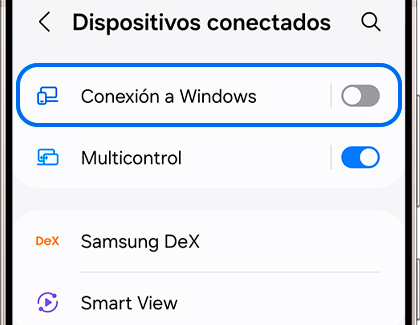
Nota: Las siguientes funciones que estaban disponibles anteriormente en DeX PC no son compatibles con Enlace a Windows:
- Modo de pantalla completa en la ventana de la aplicación
- Conexión USB entre el teléfono y el PC
- Pantalla de escritorio de Android en la pantalla del PC
Importante:
- Para dispositivos con One UI 7 o superior, la conexión de Samsung DeX de forma inalámbrica, siguen estando disponible con Televisores y monitores Smart.
- Igualmente con un cable DeX u otro cable HDMI compatible, puedes conectarte a cualquier TV o monitor con un puerto HDMI.
La búsqueda de dispositivos no muestra la PC en conexión inalámbrica
- Asegurate de que Samsung DeX esté instalado en tu PC.
- También asegurate de que el ícono de Samsung DeX aparezca en la bandeja del sistema en la barra de tareas de la PC. De lo contrario, ejecuta el programa Samsung DeX.
- Verifica la conexión Wi-Fi en su PC y dispositivo móvil. Tu PC y el dispositivo móvil con el que intentas conectarte deben compartir el mismo punto de acceso (punto de acceso) Wi-Fi.
Si tienes dificultades con tu dispositivo móvil, tableta o wearables de Samsung, puedes enviarnos una pregunta en la aplicación Samsung Members.
Esto nos permite observar más de cerca lo que está sucediendo. Los datos son anonimizados y solo se conservan durante la investigación. Obtén más información sobre cómo enviar un informe de error a través de Cómo usar la aplicación Samsung Members

Gracias por tus comentarios
Por favor responda todas las preguntas.
Información de Contacto
WhatsApp
![]()
![]()



Escanea para ingresar

